使用冲印刷
冲印画笔可对照片的特定区域进行各种编辑。调整曝光、饱和度、亮度、温度、色调、补光、对比度、清晰度、 和颜色强度,以及颜色均衡、色调曲线和锐度。例如,不要为整张照片添加补光灯,而只在某些区域添加,如背光主体。最多可为图像中的独立区域应用 24 个蒙版,并为每个蒙版分配独特的效果设置。
冲印刷
使用冲印刷 按钮  位于 频段 和 详细信息 选项卡中。
使用冲印刷
- 在“冲印工具”窗格的“微调”或“详细”选项卡中,单击“蒙版”,然后单击“画笔”,打开控制面板,进入 刷子 蒙版模式。
- 在面板中或工作时,按照下表所述指定画笔设置。
- 开始在照片上绘画效果。
- 调整滑块以获得所需效果。
- 点击应用或完成。
要应用另一个蒙版(最多可使用 24 个),请按底部的“+”纽扣,然后选择蒙版类型。新蒙版框将显示在先前蒙版框的右侧。选择相应的蒙版图标可返回任何蒙版。蓝色轮廓表示当前选中的蒙版。使用“禁用/启用蒙版”纽扣可禁用或重新启用任何蒙版。
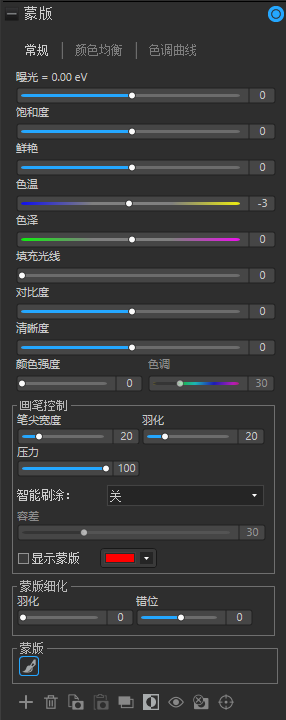
将鼠标悬停在画笔纽扣上,将显示该画笔在图像上的笔触。笔触将以 显示蒙版 复选框旁边的下拉菜单中选择的颜色显示。(默认情况下,颜色为红色。)或者,按住 S 键可查看图像上的笔触。
如果所有滑块都设置为零,则笔触将以颜色显示(如在“显示蒙版”复选框旁边的下拉列表中选择),因为图像未发生任何更改。
要禁用蒙版:
要禁用蒙版,请选择要隐藏的蒙版图层,然后单击“禁用当前选中的蒙版”纽扣以隐藏蒙版图层。
要重新启用蒙版:
要重新启用蒙版,请选择要再次显示的蒙版图层,然后单击 启用当前选定的蒙版 纽扣,再次显示蒙版图层。
绘制直线:
在使用“冲印画笔”时按住Shift键,可锁定画笔在水平或垂直方向上的移动方向。例如,按住Shift键,然后水平点击并拖动,只要按住Shift键,光标就会锁定在水平方向上。释放 Shift 键即可返回自由手绘模式。您甚至可以释放 Shift 键返回自由手绘模式,然后在绘制同一条线时再次按下该键,即可随意解锁和重新锁定画笔。
创建对角线:
使用“冲印笔刷”,可以在图像上放置两个点来创建直角对角线。将光标放置在想要开始绘制线条的位置,按住“Shift”键,然后在图像上“左键单击”以创建一个点。松开Shift,将画笔移动到线条结束的位置,按住Shift,然后再次左键点击以创建第二个点。两点之间将填充一条直线。
|
笔尖宽度 |
调整画笔的大小。使用鼠标轮调整笔尖宽度,或调整笔尖宽度滑块。 |
||
|
压力 |
调整滑块以控制画笔的强度。 |
||
|
智能刷牙 |
查看智能刷牙部分。 |
||
|
容忍 |
仅当选择了智能刷涂选项时,容差滑块才会显示,并用于调整智能刷涂影响的像素范围。 |
||
|
添加笔触 |
按住鼠标左键刷洗。 |
||
|
擦除画笔笔触 |
按住鼠标右键刷刷刷。 |
||
|
显示蒙版 |
启用此选项后,当前选择的画笔笔触将以相邻颜色选择工具中选择的颜色显示。当对复杂区域进行刷涂并希望获得微妙效果时,此选项非常有用,因为很难分辨哪些区域已被覆盖。可以更改刷涂区域的颜色,使其与图像的颜色形成鲜明对比。 |
||
|
蒙版预览颜色 |
打开用于为笔触选择颜色的“颜色”对话框。 |
||
|
添加一个新蒙版图层 |

|
将一个新蒙版图层添加到项目中。 | |
|
删除当前选中的蒙版 |

|
从项目中删除当前选中的蒙版图层。 | |
|
复制当前选中的蒙版 |

|
将当前选中的蒙版图层复制到剪贴板。 | |
|
粘贴当前选中的蒙版 |

|
粘贴当前保存到剪贴板的蒙版。 | |
|
复制当前选中的蒙版 |

|
使用当前选中的蒙版创建一个复制蒙版图层。 | |
|
反转当前选中的蒙版 |

|
切换此选项可反转当前选中画笔的笔触方向。此操作会使已涂抹区域变为未涂抹状态,而未触碰区域则被涂抹。此功能适用于图像大部分区域已涂抹,仅需保留一小部分未涂抹的情况。只需对需要保留的区域进行涂抹,然后反转笔触方向即可。 |
|
|
禁用当前选中的蒙版 |

|
禁用当前选中的蒙版图层,使该图层不可见。 | |
|
启用当前选定的蒙版 |

|
启用当前选定的蒙版图层,使该图层不可见。 | |
|
清除当前选中的蒙版 |

|
清除当前选中的蒙版图层上的所有笔触。 |
|
|
Pixel Targeting(像素定位) |

|
打开像素定位对话框,进行精确的颜色选择。(更多信息请参阅 Pixel Targeting (像素定位 )) |
|
羽毛状 |
调整滑块以控制笔触与图像之间的过渡柔和度。使用 Ctrl + 鼠标轮 调整羽化程度,或调整 羽化 滑块。 |
|
|
班次 |
通过扩展或收缩蒙版的边缘来调整蒙版的边缘。向外移蒙版会增加其覆盖范围,使蒙版区域变大,而向内移蒙版会减少其覆盖范围,收紧选择范围。 |
使用“调整”选项卡上的“冲印笔刷”
|
一般 |
||||||||||||
|
|
曝光 |
将滑块向右拖动可增加曝光,向左拖动可减少曝光。1 eV 相当于 1 档曝光变化。刷入曝光。 |
||||||||||
|
饱和度 |
将滑块向右拖动以增加饱和度,或向左拖动以减少饱和度。用画笔调整饱和度。 |
|||||||||||
|
活力 |
将滑块向右拖动可增加鲜艳度,向左拖动可减少鲜艳度。增加鲜艳度不会影响图像中的肤色。这与饱和度不同,饱和度会均匀地增强所有颜色。在鲜艳度上刷涂。 |
|||||||||||
|
温度 |
将“温度”滑块向左(更蓝)或向右(更黄)拖动,以选择特定的色温。在白平衡上刷涂。 |
|||||||||||
|
色调 |
将“色调”滑块向左(更绿)或向右(更洋红)拖动,以匹配拍摄照片时选择的白平衡设置。在白平衡上刷涂。 |
|||||||||||
|
补光 |
将滑块向右拖动,为图像最暗的区域添加光线。在填充光上刷涂。 |
|||||||||||
|
对比度 |
将滑块向右拖动可增加对比度,向左拖动可降低对比度。刷对比度。 |
|||||||||||
|
清晰度 |
清晰度 工具可对图像中的细节进行细微的定义。使用 清晰度 滑块可增强中间调的对比度,而不会压倒阴影和高光。将滑块向右拖动可增加清晰度,向左拖动可降低清晰度。在清晰度上涂刷。 |
|||||||||||
|
颜色强度 |
使用“颜色叠加”滑块在不影响亮度色阶的情况下为图像添加色调。设置“颜色强度”滑块,然后将“颜色”滑块移动到所需的颜色带。将“颜色强度”设置为 0 时,不会应用任何颜色。 用刷子涂上颜色。 |
|||||||||||
|
颜色均衡 |
||||||||||||
|
|
拖动颜色滑块,在相应的选项卡上调整各个颜色的饱和度、亮度、色调和对比度。向右拖动滑块可增加强度,向左拖动可减少强度。或者,在田野中输入数字进行精确调整。选择以下图标之一:
直接在图像上拖动以选择要调整的精确颜色。要打开“颜色选择器”,请单击“颜色选择器”图标。将光标放在图像上,双箭头图标就会出现。然后点击并向上或向下拖动,以调整双箭头图标下方的颜色。当您移动光标时,受影响的颜色滑块会自动调整。但是,在您在调整上刷涂之前,图像不会发生任何变化。 刷上颜色均衡。 |
|||||||||||
|
色调曲线 |
||||||||||||
|
|
通过单击移动曲线和/或添加点来调整图像的色调范围。选择图表右侧的任何颜色图标,将调整目标设置为以下颜色通道之一:
刷上色调曲线调整。 右键单击曲线上的点,然后选择“删除点”可删除该点。或者,将点从图形上拖出可删除该点。 |
|||||||||||


使用“细节”选项卡上的“冲印画笔”
| 锐度 | 将滑块向右移动可增强锐度,向左移动可增强模糊效果。 |
| 亮度降噪 | 亮度噪点是亮度的随机变化,特别是在灰色区域,在图像区域应该为纯色时可能会出现斑点。向右滑动以添加亮度降噪。 |
| 色彩降噪 | 色噪是图像中颜色的随机变化。向右滑动可添加色彩降噪。 |
使用鼠标右键单击滑块可重设为默认值。
智能刷牙
使用智能画笔可针对特定颜色、亮度值或颜色和亮度的组合进行刷描。智能画笔只影响与画笔笔触中心像素值相似的像素,并允许您对这些像素应用调整。
使用智能画笔
- 在“冲印工具”窗格的“调整”或“细节”选项卡中,单击窗格顶部的“画笔”纽扣
 ,打开控制面板并进入“刷涂”模式。
 - 从“智能刷牙”下拉菜单中选择一个选项:
- 使用容差滑块来增加或减少智能画笔影响的像素范围。
- 将光标置于要选择的颜色或亮度上,然后开始绘画效果。
- 调整滑块以获得所需效果。
- 点击应用或完成。
|
颜色 |
根据 容差 滑块设置,使用与笔触中心像素值相似的像素颜色来确定是否应涂刷这些像素。 |
|
|
亮度 |
根据“容差”滑块的设置,使用与笔触中心像素值相似的像素的亮度来确定是否应进行涂刷。 |
|
|
魔法 |
使用与笔触中心像素相似的颜色和亮度值组合,根据 容差 滑块设置确定应涂刷的像素。 |
要应用另一个画笔(最多可使用八个),请在面板底部的序列中选择下一个画笔。画笔上方的框将被启用。复选标记代表已激活的智能画笔,而所选画笔图标(以蓝色突出显示)代表当前启用的智能画笔。随时可通过选择相应的画笔图标返回任何画笔。蓝色画笔代表已使用的智能画笔。通过禁用或重新启用相应的复选框,可以停用或重新启用任何画笔。
在绘制笔触之前按住 Ctrl 键可暂时禁用 智能画笔。此键盘快捷键可用于逐笔绘制。
右键单击并用画笔在笔画上涂抹以删除笔画。
要关闭智能刷牙功能:
从智能刷牙下拉菜单中选择“关闭”。